So erstellen Sie ein Buchcover
Bookshifts KI-Cover-Generator erstellt in wenigen Minuten professionelle, marktreife Buchcover. Keine Designkenntnisse erforderlich.
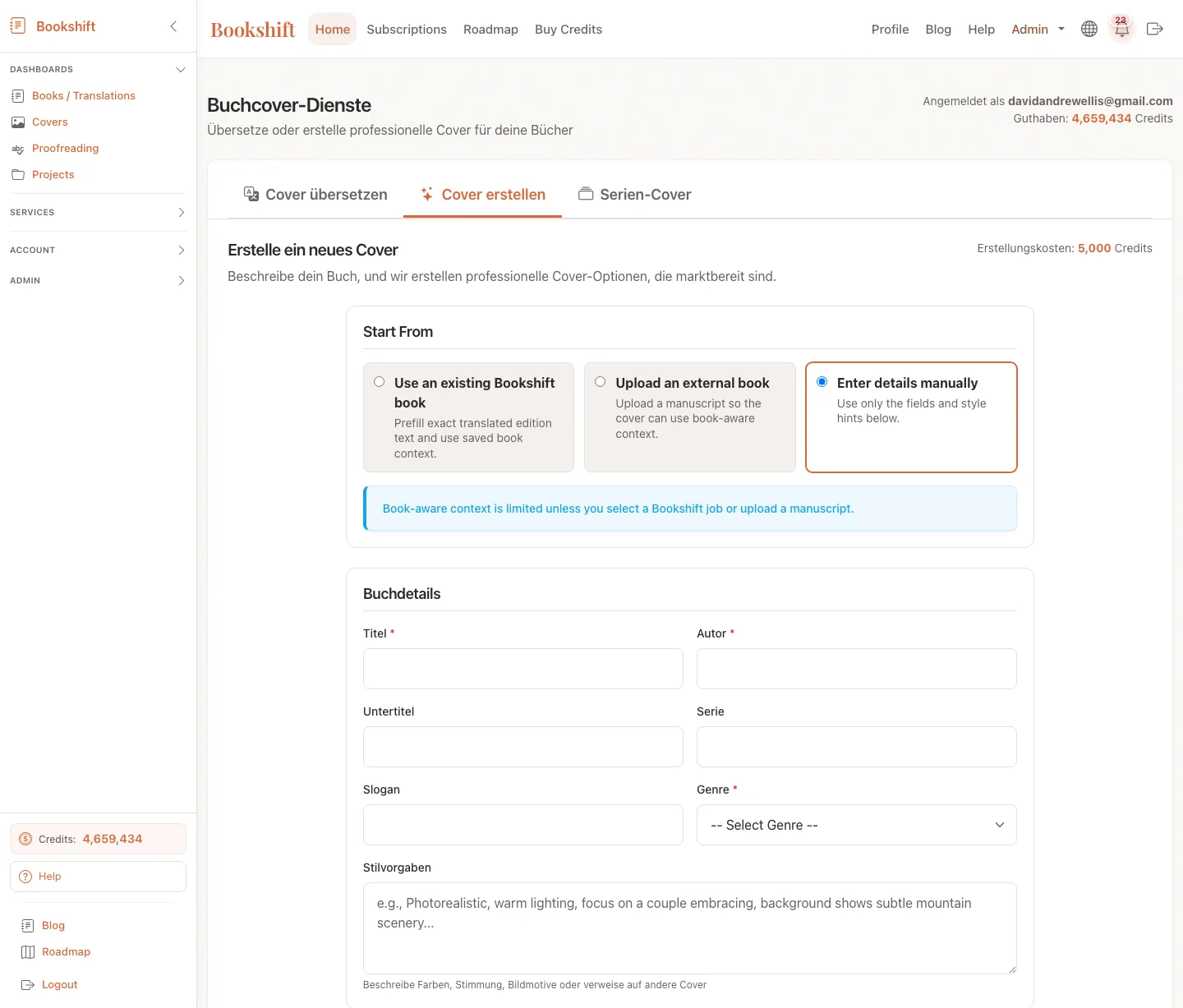
Erste Schritte
- Navigieren Sie von Ihrem Dashboard oder dem Dienstemenü zu Covers
- Öffnen Sie den Tab Generate im Cover-Arbeitsbereich
- Die Cover-Generierung kostet derzeit 5.000 Credits pro Cover
Sie können möglicherweise mit einem vorhandenen Bookshift-Buch, einem hochgeladenen Manuskript oder manuellen Titel-/Genre-Angaben starten. Wenn Buchkontext verfügbar ist, kann Bookshift daraus ein stärkeres Cover-Briefing erstellen.
Ihr Cover beschreiben
Die Qualität Ihres Covers hängt davon ab, wie gut Sie es beschreiben:
Erforderliche Angaben
- Titel – Der Titel Ihres Buches
- Autorenname – So wie er auf dem Cover erscheinen soll
- Genre – Romance, Thriller, Fantasy usw.
- Stilbeschreibung – Beschreiben Sie den gewünschten visuellen Stil
Eine gute Beschreibung verfassen
Seien Sie konkret bezüglich:
- Farben – „dunkler blauer Hintergrund mit goldenen Akzenten"
- Stimmung – „geheimnisvoll und düster" oder „hell und fröhlich"
- Elemente – „Frau in einem roten Kleid, die eine Burg betrachtet"
- Stil – „minimalistisch" oder „gemalte Illustration"
Wenn Sie einen buchkontextbasierten Workflow verwenden, geben Sie wichtige Vorgaben trotzdem selbst an: Markt, Trope, Farben, Aussehen der Figuren, Heat Level oder Beispielcover mit passender Wirkung.
Tip
Schauen Sie sich Bestseller in Ihrem Genre zur Inspiration an. Beschreiben Sie, was sie gemeinsam haben.
Beispielbeschreibung
Ein Romancover mit einem Paar in inniger Umarmung. Der Mann hat dunkles Haar und trägt einen Anzug. Die Frau hat wallendes rotbraunes Haar und trägt ein elegantes Abendkleid. Der Hintergrund zeigt einen warmen Sonnenuntergang über einem Weinberg. Elegante Serifenschrift für den Titel in Gold.
Generieren & Vorschau
- Klicken Sie auf Generate Cover
- Warten Sie, bis die KI-Generierung abgeschlossen ist
- Überprüfen Sie das Vorschaubild
- Passen Sie bei Bedarf Ihre Beschreibung an und generieren Sie erneut
Tipps zur Iteration
Wenn das Ergebnis nicht ganz stimmt:
- Seien Sie konkreter darüber, was Sie geändert haben möchten
- Fügen Sie Stil-Keywords wie „fotorealistisch" oder „gemalt" hinzu
- Probieren Sie verschiedene Seitenverhältnisse für Taschenbuch vs. E-Book aus
- Versuchen Sie es von der Auftragsseite erneut, wenn die Generierung fehlgeschlagen oder abgelaufen ist
Ihr Cover herunterladen
Wenn Sie mit dem Ergebnis zufrieden sind:
- Klicken Sie auf Download
- Speichern Sie Ihr generiertes Cover von der Seite des abgeschlossenen Auftrags
Was Sie erhalten
- Herunterladbare generierte Cover-Assets aus Ihrem abgeschlossenen Auftrag
Note
Alle generierten Cover gehören Ihnen und dürfen kommerziell ohne zusätzliche Lizenzierung verwendet werden.
Cover-Spezifikationen
Verwenden Sie dieses Tool für E-Book-Frontcover. Für vollständige druckfertige Umschläge (Buchrücken + Rückseite) nutzen Sie den Dienst Paperback Wrap.
 メニュー
メニュー